Tampilkan postingan dengan label Software. Tampilkan semua postingan

5 Extensions Firefox Wajib Kamu Install

Diposting oleh Anonim on Minggu, 04 Maret 2012

Firefox merupakan salah satu browser terbaik saat ini, karna performa  dan dukungan beribu Add on yang membuat browser yang satu ini semakin sempurna. Pada blog ini saya sudah sangat sering menulis turorial tentang Firefox salah satunya adalah tutorial berikut.

Pada kesempatan kali ini, saya akan coba membahas 5 Extension yang sangat berguna pada Firefox. Berikut adalah beberapa plugin yang patut anda coba pada browser Firefox anda.


  1. Youtube Downloader
  2. Bagi anda yang sering hunting video pada situs seperti Youtube, plugin Youtube downloader merupakan Extensions yang wajib anda coba, karna sangat praktis dan mudah digunakan. Extensi ini tentu saja Free, sehingga anda tidak perlu merasa cemas dalam menggunakannya. Untuk menginstall plugin ini silahkan buka link berikut, di sana juga akan dijelaskan bagaimana cara menggunakan ekstensi video downloader tersebut.
  3. DownThemAll
  4. DownthemAll! merupakan Ekstensi firefox yang berfungsi sebagai download manager. Dalam situs resminya dikatakan dtA (DownthemAll) bisa meningkatkan kecepatan download sampai 400%. Support pause dan resume download, dan terintegrasi sangat bagus dengan Firefox. Saya selalu menggunakan Ekstensi ini, karna memang sangat mengagumkan, tidak kalah dengan software Download manager s berbayar sekelas IDM (internet download manager).
  5. ReadItLater
  6. Save pages to read later with just one click. When you have time, access your reading list from any computer or phone, even without an internet connection!                                        ReadItLater merupakan extensi firefox mirip dengan bookmark manager, akan tetapi page yang sudah kita tandai bisa kita buka ketika Offline. Pengaya firefox yang satu ini memang sangat membantu ketika kita tidak memiliki waktu banyak ketika browsing. Situs resmi readItLater juga memberikan menu syncronisasi pada page yang kita tandai, sehingga walaupun kita buka pada komputer yang berbeda kita bisa mengakses page/halaman yang sudah kita tandai dengan readItLater sebelumnya.
  7. SafeBrowsing
  8. Kenyaman disaat browsing merupakan keingin setiap orang, tapi terkadang ketika kita melakukan broswsing kita bisa saja terjebak ke situs-situs yang sengaja menyebarkan virus dan trojan, sehingga memaksa kita untukselalu  berhati-hati. Anda mungkin tidak akan bisa menghafal semua jenis situs yang berbahaya karna saking begitu banyaknya situs-situs jahat tersebut, akan tetapi dengan menggunakan Ekstensi Firefox yang satu ini, saya yakin akan sangat membantu dalam membantu kita untuk mengenali situs-situs berbahaya tersebut. SafeBrowsing merupakan tools yang dikembangkan oleh komunitas dan sangat berguna.
  9. OpenItOnline
  10. OpenItOnline merupakan ekstensi yang memungkin anda untuk membuka dan mengedit file seperti *.doc,*.docx, *.odt dan berbagai maca documen office lainnya secara online melalui Firefox. Silahkan lihat keterangan di Situs resminya untuk keterangan lebih lanjut.
Sekian semoga review tentang beberapa ekstensi Firefox tadi bisa membantu anda...If U like this tutorial just give me a thumb.
More about5 Extensions Firefox Wajib Kamu Install

Cara Meningkatkan Performa Linux Menggunakan zRam

Diposting oleh Anonim on Kamis, 20 Oktober 2011

Berikut adalah solusi bagi anda yang kekurangan dana untuk dapat menambah RAM PC atau LapTop anda. Dengan menginstall aplikasi berikut, anda akan serasa menambah RAM lagi di PC anda, i guaranty you, it's work. 
zRam merupakan aplikasi yang akan mengaktifkan Swap disk di mesin linux anda yang berfungsi sebagai RAM tambahan, yang benar-benar akan meningkatkan unjuk kerja Mesin linux anda.
Saya sudah membuktikan, dan jelas sekali terasa perbedaannya, sebelum dan sesudah menginstall aplikasi ini. zRam memang tidak akan bekerja, jika anda mempunyai memory yang sudah cukup besar. Solusi ini sangat berguna bagi anda yang masih menggunakan komputer atau laptop yang mempunyai RAM yang sedikit.

Untuk bisa menginstall aplikasi ini, kernel yang anda gunakan harus Linux kernel 2.6.37.1+
Bagi anda pengguna Ubuntu, bisa langsung menginstall aplikasi ini via PPA, dengan mengetikkan perintah berikut di Terminal.
sudo add-apt-repository ppa:shnatsel/zram
sudo apt-get update
sudo apt-get install zramswap-enabler

Tapi jika anda ingin menginstall file .deb nya, Download dari link berikut Download zRam

Jika anda bukan pengguna ubuntu, anda bisa download source melalui Link Ini

Service akan secara otomatis start setelah selesai terinstall, so you don't need start zRam service manually.
Sekian, berharap ini bisa membantu.
More aboutCara Meningkatkan Performa Linux Menggunakan zRam

Sharing File Via Internet Menggunakan Dropbox.

Diposting oleh Anonim on Senin, 17 Oktober 2011

Ada yang belum tahu apa itu Dropbox?
Bagi yang belum tahu silahkan baca-baca dulu di SINI .
Dropbox memang tool yang sangat membantu kita untuk bisa saling bertukar file secara instan memlalui internet. Kita tidak perlu direpotkan untuk upload or download file, karna file yang di share akan secara otomatis ada di folder dropbox di PC kita setelah tersinkron sebelumnya.
Dalam tutorial ini saya akan coba membahas bagaimana melakukan share file dengan dropbox. Sebenarnya langkahnya sederhana, akan tetapi mungkin bagi temen2 yang baru dengan dropbox pasti sedikit akan kesulitan.

Oke berikut tutorial lengkapnya. Happy watching


Semoga bermanfaat....
More aboutSharing File Via Internet Menggunakan Dropbox.

Free Opener : Satu Program bisa membuka 70+ File Type

Diposting oleh Anonim on Minggu, 26 Juni 2011


Free Opener merupakan sebuah program (berjalan di OS Windows)dengan ukuran sekitar 20 Mb tapi bisa membuka 70+ File type seperti Microsoft Office documments ( DOC, DOCX, XLS, XLSX, PPT, PPTX, and PPS), PDF, Play Video Files (Avi, MPG, WMV, FLV, MOV, dan MP4), audio files (MP3, WMV, MID, WAV), membuka image files (PNG, JPEG, BMP, GIF, TIFF, ICO) including a selection of RAW formats, Photoshop PSD files, open archives (ZIP, RAR, 7z, JAR), Flash Animation (SWF), dan bermacam-macam source code format dan text files.

Walaupun bisa dengan mudah membuka format-format file seperti di atas, tentunya tidak memiliki fitur seperti program aslinya. Seperti format file PSD milik Photoshop, anda memang bisa membuka tapi anda tidak bisa mengedit selayaknya di Photoshop, File DOC milik MS Office anda hanya bisa membuka dan anda tidak bisa copy dan print. Untuk file archive anda memang bisa melakukan open dan extract, akan tetapi anda tetap membutuhkan program archive seperti RAR dan 7z.


Free Opener lebih seperti program darurat yang anda butuhkan jika swaktu-waktu anda mengcompy file dari komputer lain dan anda tidak bisa membuka file tersebut karna software bersangkutan belum terinstall, free opener merupakan solusi cepat agar anda bisa membuka file tersebut.
More aboutFree Opener : Satu Program bisa membuka 70+ File Type

Mengakses Partisi Linux Dari Windows

Diposting oleh Anonim on Kamis, 23 Juni 2011

Bagi anda yang menggunakan dual booting OS Windows dan Linux tentu tahu jika menggunakan Windows maka kita tidak akan bisa mengakses file-file pada partisi Linux, Tapi jika kita menggunakan Linux kita bisa dengan mudah mengkases file-file pada partisi windows (write and read).
Berikut adalah cara agar kita bisa mengakses file-file pada partisi Linux ketika menggunakan windows.
ext2read merupakan sebuah apliakasi dengan GNU lisense yang kita bisa gunakan untuk mengakses partisi Linux (read only). Dengan menggunakan software ini kita hanya bisa membaca dan mengcopy file yang ada pada partisi Linux, kita tidak bisa mengedit file (delete, cut).


Silahkan download

Semoga membantu

Assalamualaikum wr. wb
More aboutMengakses Partisi Linux Dari Windows

Install Firefox 6 di Mesin Ubuntu, Windows dan Mac Anda

Diposting oleh Anonim on Selasa, 21 Juni 2011

Baru kemarin nulis tentang Firefox 5 sekarang sudah membahsa tentang firefox 6. Anda penasaran silahkan download aja langsung, tersedai berbagai paltform

Karna ini masih versi alpha, saya tidak terlalu menyarankan anda untuk mencoba, karna mungkin bisa terdapat banyak bug.
selamat mencoba.

wasslamualaikum wr. wb
More aboutInstall Firefox 6 di Mesin Ubuntu, Windows dan Mac Anda

Cara Membuat Document Pdf -LibreOffice/OpenOffice

Diposting oleh Anonim on Sabtu, 04 Juni 2011

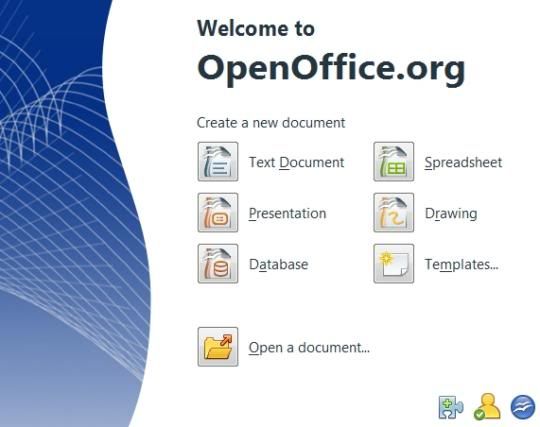
Software untuk membuat document PDF memang terbilang banyak, dan sebagian besar merupakan software berbayar alias tidak gratis.  Tapi ada berikut ini ada great software yang bisa anda gunakan untuk membuat document PDF yang handal. OpenOffice  dan LibreOffice merupakan software Office alternatif bagi anda yang tidak bisa membeli software Office beerbbayar seperti MS Office. Walaupun software ini Free tapi feature yang dimiliki sangat lengkap, dan meruapakan Office default pada system oprasi Linux. LibreOffice dan OpenOffice merupakan software muliplatform, tersedia untuk windows, MAC dan Linux.
Salah satu kelebihannya adalah bisa membuat sebuah document PDF dengan dukungan feature seperti, memprotek document dengan password dan beberapa user permit lainnya seperti,membatasi agar text pada document PDF kita tidak bisa di copy, tidak bisa di print dan lain sebagainya.
Untuk info lebih lengkap dan bagaimana menginstall software ini, berikut ada bisa baca di attikel saya sebelumnya.

Untuk membuat document PDF cara sangat mudah dan cepat, anda tinggal tulis artikel atau makalah anda, kemudian export file tersebut menjadi sebuah document PDF.
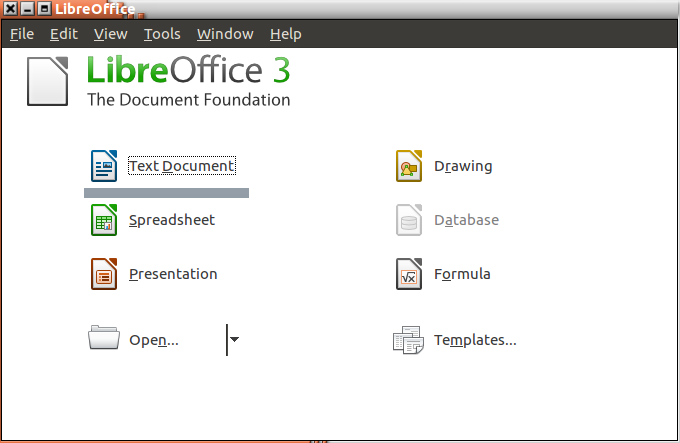
Berikut langkahnya silahkan buka OpenOffice/LibreOffice lalu pilih Text Document, ketikkan atau copykan text sesuai kebutuhan anda. Jika text sudah terisi semua selanjutnya pilih menu File + Export as PDF, tentukan nama document dan klik save.


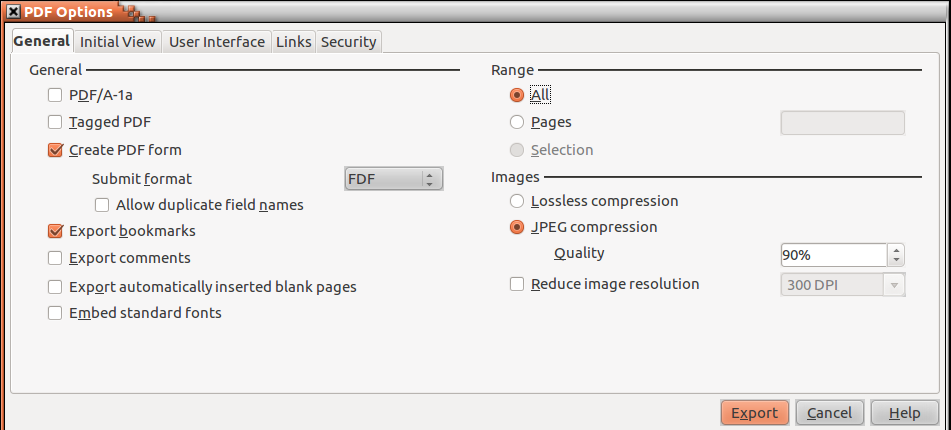
Pada gambar di atas terlihat terdapat pilihan pada menu sebelah kanan untuk image compress-nya, ada tiga pilihan yang anda bisa pilih pertama yaitu Lossless compression, JPG compression dan Reduce Image resolution. Ketiga pilihan ini akan mempengaruhi hasil dari document PDF kita nantinya. Jika anda memilih pilihan pertama maka document yang anda hasilkan akan sangat bagus tapi dengan resiko ukuran File yang membengka. Untuk pilihan kedua JPEG Compression, masih terbilang bagus, bisa anda perhatikan gambar yang berformat JPG, tapi kualitas gambar bisa anda tentukan jika dengan memilih persen kualitas yang sudah di siapkan. Terakhir adalah reduce image resolution, merupakan pilihan bagi anda yang tidak terlalu membutuhkan hasil yang kurang bagus, dan jika tidak ada gambar pada test document anda, ini merupakan pilihan yang sangat tepat untuk membuat Document Pdf yang ukurannya sekecil meungkin.

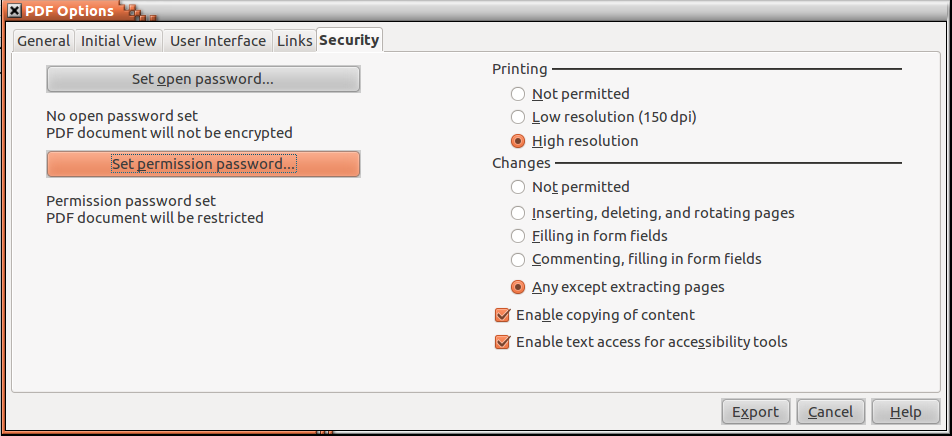
Untuk kemanan document Pdf anda anda bisa set dengan memilih tab security. Ada dua pilihan pengamanan secara umum yang anda bisa pasang pada document PDF anda, pertama Set Open Password dan Set Permission Password. Pilihan Set Open Password merupakan teknik pengamanan dimana ketika document dicoba di buka maka langsung akan meminta password yang anda masukkan. Set Permission password merupakan teknik pengaman jika anda ingin memberikan hak akses terbatas ke document tersebut seperti, disable printing, disable copy text dan lain sebagainya, bisa dilihat pada gambar berikut.


Oke sekian, semoga ini bisa bermanfaat
Wassalamualaikum wr. wb
More aboutCara Membuat Document Pdf -LibreOffice/OpenOffice

Ganti Software Office Anda Sekarang Menggunakan OpenOffice atau LibreOffice + Ebook tutorial

Diposting oleh Anonim on Jumat, 27 Mei 2011


Mungkin sudah saatnya Anda, Dia dan Kalian untuk mengganti Software Office sedang anda, Dia dan Kalian ( Jika ilegal Software tentunya ) ke Software Office Free Seperti Open Office atau LibreOffice. Dalam artikel ini saya tidak akan menulis perbandingan dari masing-masing software tersebut ( Berbayar vs Free ), tapi saya hanya coba menghimbau pada kita semua untuk mengurangi tindak kejahatan pembajakan software yang sudah sangat lazim di negeri Indonesia kita tercinta ini. Anda jangan takut pada Label Free yang terdapat pada software OpenOffice atau LibreOffice, karna software ini adalah software mahakarya yang di bagikan secara gratis kepada kita. Jangan tanya kenapa gratis jika memang software-software Free tersebut adalah sebuah maha karya, Install, pakai dan nikmati saja.


Saya memang dulunya pengguna Microsoft Office, tapi karna kendala keuangan saya coba beralih ke software Office Free dan sampai sekarang saya betah dan nyaman karna saya tidak menemukan masalah atau kekurangan yang berart Dan fitur-fitur yang dimiliki sungguh tidak kalah dengan Office berbayar yang anda beli.

Install sekarang!!!

Dan bantu kami para pencinta Free software untuk mengkampanyekan tulisan ini ke teman-teman yang masih menggunkan Software Office Bajakan, tentunya demi kita dan bangsa ini.


Silahkan download....

Pengguna Windows dan MAC
Download OpenOffice
Download LibreOffice

Pengguna Linux
Sebagian besar Distro Linux sudah menyertakannya dalam setiap Update-nya. Bagi yang belum ada bisa mengikuti link download di atas, karna nati anda bisa juga bisa memilih paket source yang bisa anda compile.

Untuk Ebook Tutorial OpenOffice dan LibreOffice bisa anda dapatkan di Sini

Ebook akan terus saya update jika ada waktu dan kesempatan

Sekian semoga bermanfaat,

wassalamualaikum wr. wb
More aboutGanti Software Office Anda Sekarang Menggunakan OpenOffice atau LibreOffice + Ebook tutorial

Download dan Install Kamus Indonesia Inggris [win&Linux]

Diposting oleh Anonim on Minggu, 22 Mei 2011

Elektronik kamus sangat berguna ketika kita ingin menterjemahkan ebook atau artikel yang kita baca yang menggunkan bahasa inggris. Dibandingkan dengan kamus inggris-indonesai/indonesia inggris dalam bentuk buku, versi elektronik jauh lebih praktis, dan beberapa dari palikasi tersebut bisa anda edit (tambahkan vocab ke database).

Daalam tutorail kali ini saya akan menjelaskan bagaimana menginstall kamus di Ubuntu. Untuk pengguna windows saya rasa tidak perlu saya jelaskan scara rinci proses instalasi.

Cara Install Gkamus di Linux-Ubuntu

Gkamus merupakan sebuah aplikasi kamus berbasis Linux yang sangat membantu untuk menterjemahkan kata dalam bahasa Inggris ke Bahasa indonesia atau sebaliknya. Untuk menginstall Gkamus di ubuntu, silahkan download terlebih dahulu Gkamus di SourceForge.net.
Buka terminal (ctrl+alt+T) kemudian masuk sebagai root, dan masuk ke directory download (directory tempat hasil download Gkmus).
Ketikkan perintah dpkg -i gkmus*.deb proses instalasi akan terjadi error, tapi jangan khawatir, itu dikarenakan paket pendukung gkamus belum terinstall di ubuntu anda. Ketikkan perintah apt-get install -f untuk mendownload paket tambahan. Done

Download Aplikasi Kamus Indonesia Inggris, Inggris Indonesai For Windows
Silahkan download aplikasinya dari link berikut.

Demikian semoga bermanfaat.
More aboutDownload dan Install Kamus Indonesia Inggris [win&Linux]

Install Versi Terbaru Wine Di Ubuntu

Diposting oleh Anonim on Selasa, 10 Mei 2011

Sebagaimana yang sudah kita ketahuia bersama, Wine merupakan emulator yang digunakan di linux agar aplikasi Windows bisa kita install dan berjalan baik di Linux. Memang tidak semua aplikasi Windows yang bisa terinstall menggunakan wine, akan tetapi Wine terus melakukan perbaikan dan dan update aplikasi yang terus menerus dan berkala. Bagi anda pengguna wine, berikut ini adalah cara menginstall wine versi terbaru menggunakan PPA

Buka terminal-->Applications + Accesssories + Terminal
Masuk sebagai root, dan ketikkan perintah berikut
1. sudo add-apt-repository ppa:ubuntu-wine/ppa
2. sudo apt-get update
3. sudo apt-get install wine1.3
Pada saat menulis artikel ini versi terakhir dari Wine yang di gunakan adalah 1.3.19, Aktifkan daily update anda, maka Wine akan selalu pada versi terbarunya.
More aboutInstall Versi Terbaru Wine Di Ubuntu

Convert Audio dan Video Format Pada Ubuntu Linux

Diposting oleh Anonim on Jumat, 29 April 2011

Bagi anda pengguna linux yang suka menggonta ganti Format audio dan video seperti AVI, FLV, MP3, OGG Vorbis, 3gp, MPEG, dan beberapa Format populer lainnya, berikut ini adalah software berbasis GUI yang sangat mudah digunakan walaupun oleh seorang pemula.
Mobile Media Converter yang merpakan software multi platform, Versi Windows, Linux dan Mac. Situs resminya ada di Miksoft.Net

Berikut adalah tampilan softwarenya


Seperti yang terlihat pada gambar diatas, anda juga bisa langsung mngconvert video dari youtube dengan memasukkan alamat url dari video yang ada di youtube.

Silahkan download softwarenya, sudah dalam bentuk *.deb, jika anda menggunakan distro lain, terdapat juga versi sourcenya.

Di Sini

Atau
Di situsresminya

Semoga artikel ini bermanfaat,
Asslalmualaikum wr.wb

More aboutConvert Audio dan Video Format Pada Ubuntu Linux

Nelpon Gratis Dari Internet

Diposting oleh Anonim on Rabu, 20 Oktober 2010

Anda Pasti sudah tahu Skype, atau ada yang belum tahu?
Skype adalah software yang memungkinkan percakapan yang mencakup seluruh dunia. Jutaan individu dan bisnis menggunakan Skype untuk membuat video gratis dan panggilan suara, mengirim pesan instan dan berbagi file dengan pengguna Skype lainnya. Sehari-hari, orang juga menggunakan Skype untuk melakukan panggilan murah untuk telepon tetap dan ponsel.

Di atas adalah kalimat terjemahan deskripsi skype dari situs resminya. sudah cukup jelas kan...?
Sebelum anda bisa menggunakan skype, anda terlebih dahulu harus memiliki acount skype terlebih dulu, dan tentunya PC/Laptop dengan speaker supaya anda bisa melakukan komunikasi.
Skype adalah program gratis dan multiplatform, jadi pengguna linux, windows dan mAc OS sudah bisa menikmati kemudahan skype ini.
Ok berikut adalah langkah-langkah untuk bisa menggukan skype. Di dalam tutorial ini saya menggunakan skype di linux, tapi bagi yang menggunakan windows dan mac OS tidak menjadi masalah, karna langkah-nya sama saja.

  1. Download skype di situs resminya di sini  Skype dan pilih sesuai dengan Kebutuhan anda.
  2.  Setelah selesai melakukan download lakukan install, dan tunggu sampai proses instalasi selesai.
  3. Buka program skype yang sudah terinstall tadi, dan masukkan usernae jikda sudah punya. Bagi yang belum punya acount skype, klik link "don't have skype name yet?", maka anda akan di arahkan ke menu register. Akan terlihat seperti gambar di bawah.
    sopian-skype
  4. Isikan form diatas dengan lengkpa, jika sudah selesai anda bisa login ke skype dengan username dan password anda.

Gampang kan??
Seakarang bagaimana kita bisa melakukan panggilan,,,,??
Tentunya temen yang ingin anda panggil harus dalam keadaan online juga, baru anda bisa berkomunikasi dengan lancar. Selain voice skype juga mendukung video call (free) dan file transfer. Di indonesia memang masih agak jarang digunakan, beda dengan di negera-negara maju, skype merupakan program favorit yang mereka sering gunakan.
Selain melakukan panggilan ke sesama pengguna skype, kita juga bisa melakukan panggilan ke nomor pribadi dan menerima panggilan dari noro pribadi ke skype dengan biaya tidak mahal.

Oke sekian, jika ada yang kurang jelas, mari kita diskusikan...

More aboutNelpon Gratis Dari Internet