Tampilkan postingan dengan label Tips dan Triks. Tampilkan semua postingan

Cara Install Modem SmartFren Di Ubuntu 11.10 [berhasil]

Diposting oleh Anonim on Rabu, 25 April 2012

Ada kabar kalo modem Smartfren bisa di baca langsung dari network manager pada ubuntu Versi 10.x, akan tetapi pada ubuntu versi 11.x modem tidak terdeteksi pada network manager sehingga perlu dilakuakn sedikit konfigurasi manual sebelum kita bisa menggunakan modem smartfren tersebut.

Berikut adalah langkah singkat dan sudah terbukti berhasil untuk menginstall modem smartfren di ubuntu 11.x

Step 1
Silahkan install terlebih dahulu paket-paket yang di butuhkan. Jika anda tidak memiliki koneksi internet silhakn download paketnya di Sini. Extract paket yang sudah anda download tadi, selanjutnya buka terminal dan masuk kedalam directory paket hasil extract tersebut pada terminal, kemudian ketikkan perintah berikut untuk menginstall paketnya "sudo dpkg -i *.deb" tanpa tanda petika.
Jika anda memiliki koneksi internet, cukup ketikkan perintah "sudo apt-get install wvdial" pada terminal and DONE.

Step2
Buka terminal dan ketikkan perintah "dmesg | tail" maka akan muncul tampilan seperti gambar di bawah berikut,

[ 16.435959] ADDRCONF(NETDEV_UP): eth0: link is not ready
[ 19.963390] EXT4-fs (sda7): re-mounted. Opts: errors=remount-ro,commit=0
[ 19.966436] EXT4-fs (sda8): re-mounted. Opts: commit=0
[ 241.704054] usb 2-2: USB disconnect, address 3
[ 253.352033] usb 2-2: new full speed USB device using uhci_hcd and address 4
[ 253.522675] scsi5 : usb-storage 2-2:1.0
[ 254.524252] scsi 5:0:0:0: CD-ROM CDROM EVDO ReV A 7.00 PQ: 0 ANSI: 2
[ 254.536216] sr1: scsi-1 drive
[ 254.536454] sr 5:0:0:0: Attached scsi CD-ROM sr1
[ 254.536652] sr 5:0:0:0: Attached scsi generic sg2 type 5

Dari hasil runing perintah diatas terlihat CD-ROM terdapat pada sr1 maka lakukan eject dengan menggunakan perintah "sudo eject /dev/sr1"
JIka tidak terjadi masalah lanjutkan dengan mengetikkan perintah "lsusb" pada terminal untuk melihat vendor dan product id dari modem smartfren yang kita gunakan.

Bus 005 Device 001: ID 1d6b:0001 Linux Foundation 1.1 root hub
Bus 004 Device 001: ID 1d6b:0001 Linux Foundation 1.1 root hub
Bus 003 Device 001: ID 1d6b:0001 Linux Foundation 1.1 root hub
Bus 002 Device 005: ID 201e:1022
Bus 002 Device 002: ID 15ca:00c3 Textech International Ltd. Mini Optical Mouse
Bus 002 Device 001: ID 1d6b:0001 Linux Foundation 1.1 root hub

Terlihat dari hasil runing pada text yang bercetak tebal kita sudah menemukan product id dari modem smart yang kita gunakan.
Langkah selanjutnya adalah mengetikkan perintah berikut pada terminal "sudo modprobe usbserial vendor=0X201e product=0X1022"


Step3
Proses terakhir adalah mengedit configurasi dari wvdial.conf dengan mengetikkan perintah berikut pada terminal "sudo gedit /etc/wvdial.conf" kemudian reflace configurasi default-nya dengan menggunakan configurasi dialer smart di bawah ini.

[Dialer smart]
Init1 = ATZ
Init2 = ATQ0 V1 E1 S0=0 &C1 &D2 +FCLASS=0
Stupid Mode = 1
Modem Type = Analog Modem
Command Line = ATDT
ISDN = 0
New PPPD = yes
Phone = #777
Modem = /dev/ttyUSB0
Username = smart
Password = smart
Baud = 460800

Yang perlu menjadi perhatian anda adalah baris yang bercetak tebal pada configurasi di atas, karna perintah tersebut bergantung tempat dimana anda mencolokkan modem smartfren anda pada port USB pada PC/lamptop anda. Untuk mengetahui port ttyUSB mana yang anda gunakan ketikkan perintah berikut pada terminal "sudo wvdialconf"

mueradqrad@mueradqrad-Satellite-L510:/sys/class/tty$ sudo wvdialconf
Editing `/etc/wvdial.conf'.

Scanning your serial ports for a modem.

Modem Port Scan<*1>: S0 S1 S2 S3 S4 S5 S6 S7
Modem Port Scan<*1>: S8 S9 S10 S11 S12 S13 S14 S15
Modem Port Scan<*1>: S16 S17 S18 S19 S20 S21 S22 S23
Modem Port Scan<*1>: S24 S25 S26 S27 S28 S29 S30 S31
ttyUSB0: Device or resource busy
Modem Port Scan<*1>: USB0
WvModem<*1>: Cannot get information for serial port.
ttyUSB1<*1>: ATQ0 V1 E1 -- failed with 2400 baud, next try: 9600 baud
ttyUSB1<*1>: ATQ0 V1 E1 -- failed with 9600 baud, next try: 9600 baud
ttyUSB1<*1>: ATQ0 V1 E1 -- and failed too at 115200, giving up.
WvModem<*1>: Cannot get information for serial port.
ttyUSB2<*1>: ATQ0 V1 E1 -- OK
ttyUSB2<*1>: ATQ0 V1 E1 Z -- OK
ttyUSB2<*1>: ATQ0 V1 E1 S0=0 -- OK
ttyUSB2<*1>: ATQ0 V1 E1 S0=0 &C1 -- OK
ttyUSB2<*1>: ATQ0 V1 E1 S0=0 &C1 &D2 -- OK
ttyUSB2<*1>: ATQ0 V1 E1 S0=0 &C1 &D2 +FCLASS=0 -- OK
ttyUSB2<*1>: Modem Identifier: ATI -- Manufacturer: +GMI: China TeleCom
ttyUSB2<*1>: Speed 9600: AT -- OK
ttyUSB2<*1>: Max speed is 9600; that should be safe.
ttyUSB2<*1>: ATQ0 V1 E1 S0=0 &C1 &D2 +FCLASS=0 -- OK

Found a modem on /dev/ttyUSB0.
Modem configuration written to /etc/wvdial.conf.
ttyUSB2: Speed 9600; init "ATQ0 V1 E1 S0=0 &C1 &D2 +FCLASS=0"

Setelah anda mengetahu ttyUSB mana yang anda gunakan, ganti configurasi wvdial.conf sesuai dengan port ttyUSB yang anda gunakan, dan simpan perubahan.

Terakhir lakukan koneksi dengan mengetikkan perintah berikut "sudo wvdial smart" tentunya anda sudah mendaftar paket internet smartfren sebelmnya di handphone atau menggunakan windows.
JIka anda terkoneksi adan akan mendapatkan ip seperti di bawah berikut.

--> WvDial: Internet dialer version 1.61
--> Cannot get information for serial port.
--> Initializing modem.
--> Sending: ATZ
ATZ
OK
--> Sending: ATQ0 V1 E1 S0=0 &C1 &D2 +FCLASS=0
ATQ0 V1 E1 S0=0 &C1 &D2 +FCLASS=0
OK
--> Modem initialized.
--> Sending: ATDT#777
--> Waiting for carrier.
ATDT#777
~ xp~
--> Timed out while dialing. Trying again.
--> Sending: ATDT#777
--> Waiting for carrier.
CONNECT 3100000
--> Carrier detected. Starting PPP immediately.
--> Starting pppd at Thu Apr 26 11:51:21 2012
--> Pid of pppd: 14363
--> Using interface ppp0
--> pppd: �Р@��
--> pppd: �Р@��
--> pppd: �Р@��
--> pppd: �Р@��
--> local IP address 10.250.254.xxx
--> pppd: �Р@��
--> remote IP address 10.20.xx.xx
--> pppd: �Р@��
--> primary DNS address 10.17.3.252
--> pppd: �Р@��
--> secondary DNS address 10.17.3.246
--> pppd: �Р@��

Penting!!
Anda akan mengulang perintah eject dan modprob jika anda melakukan koneksi sewaktu-waktu, oleh karna itu perlu kita buatkan sebuah script sederhana agar kita tidak direpotkan lagi untuk mengetikkan perintah tersebut jika melakukan koneksi.
Buka Gedit dan pastekan kode di bawah berikut dan simpan dengan nama terserah anda dengan extensi  *.sh, di sini saya menggunakan smart.sh

#!/bin/bash
sudo eject /dev/sr1
sleep 2
sudo modprobe usbserial vendor=0X201e product=0X1022
sleep 2
sudo wvdial smart
Agar bisa dijalankan terlebih dahulu harus di rubah permission filenya dengan mengetikkan perintah pada terminal "sudo chmod +x smart.sh"
letakkan di desktop atau tempat dimana agar anda bisa cepat mengakses file tersebut.

OK sekian dulu semoga artikel ini bisa membantu. jika ada yang kurang jelas, silahkan ditanyakan.
Pada kesempatan berikutnya saya akan coba membahas, bagaimana agar modem di ubuntu bisa kita gunakan untuk sms dan telp.
More aboutCara Install Modem SmartFren Di Ubuntu 11.10 [berhasil]

Setting Koneksi Modem GSM di Ubuntu

Diposting oleh Anonim on Kamis, 15 Maret 2012

Pada kesempatan sebelumnya saya pernah menulis tentang "sakis3g" percepat koneksi internet modem di Ubuntu  prinsip kerja dari sakis3G ini adalah dengan memaksa modem untuk untuk memakai signal 3G, walaupun terdapat signal EDGE yang jauh lebih kuat dibandingan dengan signal 3G/HSDPA/WCDMA.

Pada tutorial kali ini saya akan menjelaskan bagaimana menconfigurasi modem GSM agar bisa mendapatkan signal 3G, tanpa software tambahan.

Modem memang secara default akan menggunakan signal yang paling kuat ketika terkoneksi dengan jaringan GSM. Akan tetapi Kita bisa melakukan configurasi agar Modem GSm yang kita gunakan bisa terkoneksi dengan jaringan 3G/HSDPA/WCDMA walaupun terdapat signal 2G jauh lebih kuat.
BTS milik operator GSM biasanya sudah dilengkapi dengan perangkat untuk memancarkan signal 3G/HSDPA/WCDMA walaupun tidak dipreoritaskan, mungkin anda bisa perhatikan pada BTS yang ada di sekita anda, pemancar signal 3g terletak jauh dibawah signal 2G, ini yang menyebabkan terkadang signal 3g Jauh lebih lemah.

  1. Klik tombol network yang terdapat pada panel, kemudian pilih edit connections, makan akan muncul window seperti gambar dibawah berikut. Berikut adalah langkah menconfigurasi mobile broadband pada Ubuntu.


    Pilih tab Mobile Broadband, dan akan terlihat operator yang anda gunakan. Pada gambar di atas saya menggunakan telkomsel.


  2. Klik tombol edit, kemudian pilih tab mobile broadband, ganti type pada menu advance dengan prefer 3G. Perhatikan gambar dibawah.


    Dengan memilih prefer 3G, modem akan secara otomatis mencari signal 3G terlebih dahulu, jika tidak ditemukan batu modem akan mencari signal 2g. Jika anda memilih pilihan pertama yakni 3G, maka modem hanya bisa terkoneksi dengan jaringan GSM jika terdapat signal 3G.  


Demikian semoga bermanfaat, jika ada yang kurang jelas, silahkan tinggal pertanyaan pada box komentar.
More aboutSetting Koneksi Modem GSM di Ubuntu

5 Extensions Firefox Wajib Kamu Install

Diposting oleh Anonim on Minggu, 04 Maret 2012

Firefox merupakan salah satu browser terbaik saat ini, karna performa  dan dukungan beribu Add on yang membuat browser yang satu ini semakin sempurna. Pada blog ini saya sudah sangat sering menulis turorial tentang Firefox salah satunya adalah tutorial berikut.

Pada kesempatan kali ini, saya akan coba membahas 5 Extension yang sangat berguna pada Firefox. Berikut adalah beberapa plugin yang patut anda coba pada browser Firefox anda.


  1. Youtube Downloader
  2. Bagi anda yang sering hunting video pada situs seperti Youtube, plugin Youtube downloader merupakan Extensions yang wajib anda coba, karna sangat praktis dan mudah digunakan. Extensi ini tentu saja Free, sehingga anda tidak perlu merasa cemas dalam menggunakannya. Untuk menginstall plugin ini silahkan buka link berikut, di sana juga akan dijelaskan bagaimana cara menggunakan ekstensi video downloader tersebut.
  3. DownThemAll
  4. DownthemAll! merupakan Ekstensi firefox yang berfungsi sebagai download manager. Dalam situs resminya dikatakan dtA (DownthemAll) bisa meningkatkan kecepatan download sampai 400%. Support pause dan resume download, dan terintegrasi sangat bagus dengan Firefox. Saya selalu menggunakan Ekstensi ini, karna memang sangat mengagumkan, tidak kalah dengan software Download manager s berbayar sekelas IDM (internet download manager).
  5. ReadItLater
  6. Save pages to read later with just one click. When you have time, access your reading list from any computer or phone, even without an internet connection!                                        ReadItLater merupakan extensi firefox mirip dengan bookmark manager, akan tetapi page yang sudah kita tandai bisa kita buka ketika Offline. Pengaya firefox yang satu ini memang sangat membantu ketika kita tidak memiliki waktu banyak ketika browsing. Situs resmi readItLater juga memberikan menu syncronisasi pada page yang kita tandai, sehingga walaupun kita buka pada komputer yang berbeda kita bisa mengakses page/halaman yang sudah kita tandai dengan readItLater sebelumnya.
  7. SafeBrowsing
  8. Kenyaman disaat browsing merupakan keingin setiap orang, tapi terkadang ketika kita melakukan broswsing kita bisa saja terjebak ke situs-situs yang sengaja menyebarkan virus dan trojan, sehingga memaksa kita untukselalu  berhati-hati. Anda mungkin tidak akan bisa menghafal semua jenis situs yang berbahaya karna saking begitu banyaknya situs-situs jahat tersebut, akan tetapi dengan menggunakan Ekstensi Firefox yang satu ini, saya yakin akan sangat membantu dalam membantu kita untuk mengenali situs-situs berbahaya tersebut. SafeBrowsing merupakan tools yang dikembangkan oleh komunitas dan sangat berguna.
  9. OpenItOnline
  10. OpenItOnline merupakan ekstensi yang memungkin anda untuk membuka dan mengedit file seperti *.doc,*.docx, *.odt dan berbagai maca documen office lainnya secara online melalui Firefox. Silahkan lihat keterangan di Situs resminya untuk keterangan lebih lanjut.
Sekian semoga review tentang beberapa ekstensi Firefox tadi bisa membantu anda...If U like this tutorial just give me a thumb.
More about5 Extensions Firefox Wajib Kamu Install

Sakis3G-Percepat Koneksi Internet Modem di Ubuntu

Diposting oleh Anonim on Sabtu, 18 Februari 2012

Pada kesempatan sebelumnya saya pernah menulis tutorial tentang bagaimana menginstall modem di ubuntu, dan saya juga sudah menjanjikan untuk membahas tentang Sakis3G.
Sakis3G merupakan sebuah tool yang memungkinkan kita pengguna Modem untuk bisa selalu terkoneksi dengan jaringan 3G. Tool ini sangat berguna ketika jaringan BTS tempat modem kita terkoneksi tidak menggunakan jaringan 3G, sehingga bagi anda yang sudah mendapatkan sinyal 3G, tools ini mungkin tidak perlu digunakan.

Pada tutorial ini, saya menggunkan Distro Ubuntu dengan modem Huawei TelkomselFalsh, tapi pada dasarnya configurasinya sama untuk semua jenis Distro Linux. Berikut adalah langkah-langkah menginstall dan configuras sakis3g di Ubuntu.

  1. Buka terminal dan ketikkan perintah berikut apt-get install ppp Untuk menginstal paket yang dibutuhkan sakis3g nantinya.
  2. Download sakis3G first from this link.
  3. Extract Sakis3g.gz, Folder tempat extract, anda bisa tentukan terserah dimana, saya anjurkan untuk membuat folder khusus untuk Sakis3g, agar anda nantinya bisa mudah mengakses file sakis3g tersebut.
  4. Rubah permisi file sakis3g dengan mengetikkan perintah chmod +x sakis3g pada terminal, tentunya dengan masuk ke folder tempat anda mengekstrak sakis3g terlebih dahulu. Anda juga bisa merubah permisi file dengan klik kanan pada file sakis3g lalu pilih properties, pada tab permission centang pilihan allow excuting file as program kemudian klik ok untuk mentutup jendela Properties.
  5. Jalankan file Sakis3g dengan mengetikkan perintah sudo sh sakis3g atau bisa juga dengan double klik pada file sakis3g kemudian pilih run untuk menjalankan program.
Konfiguras sakis3g untuk modem huawei telkommsel flash, berlaku juga untuk semua operator GSM seperti axis, xl, dll

Setelah program sakis3g dijalankan, maka akan muncul interface untuk melakukan konfiguras Koneksi modem seperti gambar berikut.

Pilih connect With 3g kemudian klik tombol Ok untuk melanjutkan.


Pilih device yang anda gunakan untuk koneksi ke modem. Terdapat 3 pilihan seperti gambar di samping. Pilih USB Device, dan klik OK untuk melanjutkan.


Karna di sini saya menggunakan Modem Huawei maka saya memilih Huawei mobile. Klik Ok untuk melanjutkan


Pilih interface yang anda gunakan. Interface disini adalah port usb yang anda gunakan sebagai tempat modem terkoneksi ke PC/Laptop Anda. Laptop saya memiliki 2 port usb, maka akan muncul 2 pilihan interface.
Pilih telkomsel,internet atau flash, semua pilihan tersebut bisa anda gunakan, jika telkomsel terasa lebih lelet, anda bisa beralih menggunakan pilihan internet.
Masukkan username yang dibutuhkan oleh APN yang anda gunakan tadi (internet, flash, telkomsel), gunakan username 'wap' sama untuk semua APN.
 Masukkan password 'wap123' dan klik ok untuk melakukan koneksi.
 JIka muncul windows seperti gambar disamping, maka anda usdah berhasil terkoneksi ke internet. Klik ok untuk beralih ke main menu.
Klik disconnect untuk memutus koneksi, create shorcut untuk membuat shorcut sakis3g, connection informatiosn berisi tentang informasi koneksi, paket data, ip dll
Informasi koneksi.....


Sekian semoga tutorial ini bisa bermanfaat.......LIKE YA
More aboutSakis3G-Percepat Koneksi Internet Modem di Ubuntu

Belajar Cara Service Printer -Ebook Lengkap

Diposting oleh Anonim on Rabu, 15 Februari 2012

Printer merupakan perangkat keras tambahan untuk mencetak dokumen yang menjadi kebutuhan primer terutama bagi para pelajar. Printer yang digunakan terlalu sering, memang terkadang sering mengalami masalah, seperti tinta printer tidak lancar, perlu di reset, tidak bisa digunakan print, sampai pada kerusakan berat seperti hardware.

Jika anda memiliki printer di rumah, pemahan sedikit tentang perangkat printer, tentang cara pengangan masalah-masalah ringan yang sering muncul, sangat perlu untuk anda ketahui dan pelajari.

Saya punya Ebook bagus, bagi  anda yang ingin belajar bagaimana merawat dan belajar bagaimana melakukan service pada perinter jika terjadi kerusakan.
JIka kamu tertarik silahkan download ebooknya gratis di sini.

Seditik tips merawat printer dari saya,
Ketika anda ingin print dokumen dalam skala yang banayk 50lembar+ jangan paksa printer anda untuk bekerja sekaligus, buatlah tahapan-tahapan, seteleh 30 lembar istirahatkan 1 menit, dapat 60 lembar 1.5 menit dan begitu seterusnya. Saya punya pengalaman, printer baru saya rusak karna mrint kebablasanan.
Silahkan download ebook diatas, terdapat banyak tips yang bisa anda dapatkan.

More aboutBelajar Cara Service Printer -Ebook Lengkap

Cara Convert Video/Audio Menggunakan Vlc

Diposting oleh Anonim on Kamis, 09 Februari 2012

Vlc merupakan software pemutar multimedia multi guna, bisa digunakan untuk streaming video Youtube, memiliki codec yang sangat lengkap dan tentunya bisa anda dapatkan secara gratis. Silahkan baca artikel saya sebelumnya tentang beberapa fitur dari Vlc yang mungkin anda tidak ketahui di sini.
Bagi anda pengguna windows silahkan download versi terakhir Vlc di sini. Dan bagi yang menggunakan Linux Ubuntu, anda bisa menginstall VLC via PPA.
Berikut adalah Cara menginstall VLC di Ubuntu Via PPA


Buka terminal dan ketikkan perintah berikut.

sudo add-apt-repository ppa:n-muench/vlc
sudo apt-get update
sudo apt-get install vlc mozilla-plugin-vlc

Berikut ini adalah video tutorial yang saya buat tentang bagaimana menconvert video atau audio menggunakan Vlc semoga bisa berguna, dan anda tidak perlu lagi pusing-pusing untuk mencari software converter Video/Audio yang lain.

Berikut adalah videonya.

Sekian semoga bermanfaat...sampai jumpa pada tutorial berikutnya.


More aboutCara Convert Video/Audio Menggunakan Vlc

Cara Melacak Penjiplak Konten Blog Menggunakan FeedBurner

Diposting oleh Anonim on Selasa, 31 Januari 2012

Para pendekar copy paste memang akhir-akhir ini semakin banyak bermunculan seiring dengan perkembangan dunia blog dan website kususnya diindonesia. Pada kesempatan sebelumnya, saya juga pernah bercerita tentang beberapa website yang menjiplak postingan di blog saya emensite.blogspot.com dengan trik berlangganan artikel lalu copy paste artikel yang saya buat di website mereka.

Google memang sudah membuat peraturan yang memungkinkan para penjiplak konten blog mati perlahan dengan trik  menempatkan website atau blog mereka pada page 2 keatas pada hasil pencarian google. Terdapat juga google panda yang akan mendelete blog penjiplak konten sewaktu-waktu jika ditemukan.

Pada kesempatan ini saya akan coba membahas bagaimana melacak para pendekar copy paste menggunakan Feedburner. Bagi yang belum mendaftar Feedburner silahkan daftar terlebih dahulu, tutorial cara mendaftar silahkan baca di sini.
Feedburner memiliki layanan untuk menganalisis semua data feed pada blog kita, salah satunya adalah layanan Uncommon Uses (penggunaan tidak wajar) terletak pada menu Analyze. Saya memang tidak tahu pasti maksud dari report Uncommon Uses, akan tetapi menurut analisa pribadi saya, website yang terdapat pada list uncommon uses mungkin menggunakan sebuah tools agar setiap kita membuat posting baru, maka secara otomatis posting pada website copy paste tersebut juga akan ikut terupdate, tapi sebagian mungkin masih menggunakan cara manual, yakni copy, edit and paste.
            Perhatikan Gambar dibawah,


Perhatikan beberapa contoh website pada gambar diatas, seperti

http://www.hi-techmall.org
http://had.my
http://itcommunity.web.id
http://gerbangdunia.com


Warning!!! Semuanya adalah para penjiplak Pofesional. 


Kolom views pada gambar tabel diatas memberikan keterangan berapa kali postingan yang kita buat ditampilkan oleh pengunjung pada website copy paste mereka, dan tombol klik memberikan keterangan berapa kali kali pengunjung mengklik link ke blog kita (ini analisa pribadi saya).  Jadi jika views lebih besar dari klik kemungkinan besar (99%) website copy paste tersebut tidak menyertakan link blog kita, alias pembajak/penjiplak konten. Dan setelah saya crosscek ke website bersangkutan, memang begitulah hasilnya,,,Website tersebut adalah para pendekar Copy paste.

Ok sekian dulu, pada kesempatan berikutnya saya akan membahas beberapa jurus ampuh melawan para pendekar Copy paste....
More aboutCara Melacak Penjiplak Konten Blog Menggunakan FeedBurner

Cara Mengetahui Keyword Paling Populer di Google

Diposting oleh Anonim on Senin, 23 Januari 2012

Google memiliki layanan untuk menampilkan keyword-keyword pupuler atau paling banyak dicari. Bagi teman-teman blogger, mengetahui keyword-keyword apa saja yang paling banyak dicari oleh pengguna internet, tentunya bisa menjadi acuan untuk mengembangkan konten blog/website milik anda. Pada tutorial sebelumnya saya pernah memabahas bagaimana memanfaatkan Google keyword tool untuk membantu anda dalam memilih judul posting, jika anda belum baca silhkan baca di sini terlebih dahulu.

Pada kesempatan kali ini saya akan membahas bagaimana memanfaatkan salah satu layanan populer dari google lainnya yakni http://www.google.com/insights/search/. Layanan google ini memberikan kita kemudahan untuk mengetahui keyword apa saja yang paling populer. Ada beberapa Filter yang bisa kita gunakan dianataranya, Jenis penelusuran (Penelususran Web, gambar, Berita dan Penelususran Produk), Lokasi Penelusuran (Seleuruh dunia, Negara tertentu), Waktu (7 Hari terakhir, 1 bulan, tahun, rentang waktu dsb), katagory (berbagai macam katagory). Untuk lebih jelasnya perhatikan gambar dibawah berikut.

Dari gambar diatas dapat kita lihat, di Indonesia pun kita bisa tentukan subkawasan (provinsi) mana saja yang kita mau gunakan.
Sebagai contoh berikut ini adalah hasil dari pencarian berdasarkan filter yang saya berikan pada gambar diatas, Sebenarnya terdapat grafik pada hasil penelususran akan tetapi saya tidak sempat menampilkan hasilnya.


Ok, sekian semoga tutorial ini bisa membantu....LIKE YA
More aboutCara Mengetahui Keyword Paling Populer di Google

Fitur Chatting Pada Google+

Diposting oleh Anonim on Minggu, 22 Januari 2012

Ada yang belum tahu apa itu Google+ atau bagi yang belum punya acount silahkan pelajari dan daftar terlebih dahulu di sini.
Google+ plus merupakan situs jejaring sosial milik raksasa Google yang memiliki feature paling lengkap jika di bandingkan dengan situs jejaring sosial seperti Facebook dan twitter, meskipun untuk sementara ini masih kalah pamor dari Facebook ataupun twitter.

Pada kesempatan kali ini saya ingin memberikan gambaran sedikit tentang salah satu fitur pada google+ yakni Fitur Chating. Seperti pada Facebook, google plus juga memiliki layanan untuk chatting dengan circle(istilah pertemanan di google+) yang lagi online. Berikut ini adalah beberapa di antaranya.


Voice Call
Voice call adalah layanan chatting pada google+ yang memungkinkan kita untuk melkukan panggilan suara ke temang chating kita. Untuk dapat menikamati layanan ini kita perlu untuk menginstall plugin google talk.Silahkan download versi windows dan linux melalui link berikut.

Video Call
Layanan video call pada Google+ merupakan jawaban bagi para pengguna linux seperti saya, karna pada facebook, layanan video call tidak di support. Sama halnya dengan voice call, sebelum anda bisa menikmati layanan ini ada juga terlebih dahulu harus menginstall google talk plugin.

Emoticons
Anda tidak perlu lagi menghafalkan kombinasi karakter untuk membuat emoticons, karna sudah terpasang langsung pada chat box google plus.

Ok sekian...add me to ur circle ok.
More aboutFitur Chatting Pada Google+

Menginstall Modem Telkom Flash Huawei di Ubuntu 11.04+

Diposting oleh Anonim

Menginstall modem bukanlah perkara yang sulit pada ubuntu, apalagi ubuntu yang release terbaru seperti ubuntu 11.04+. Sebagian besar modem sudah disupport dengan baik pada mesin ubuntu, seperti contoh berikut ketika saya menginstall modem telkom flash huawei pada ubuntu 11.10 di laptop saya.
Berikut adalah langkah-langkah menginstall modem HuaWei di ubuntu 11.10

Silahkan colok modem anda, kilik ikon wireless pada indikator panel, sampai muncul setting mobile broadband seperti gambar di bawah.

Klik pilihan Auto Broadband, sperti pada gambar di atas untuk melakukan setting, akan mucul pilihan untuk melajutkan pengaturan, pilih tombol continue untuk melanjutkan.


Selanjutnya pilih negara, cari pilihan negara indonesia atau sesuaikan dengan negara tempat anda sekarang. Klik tombol continue untuk melanjutkan.


Kemudian pilih provider yang anda gunakan, karna saya menggunakan telkom flash,maka saya menggunakan telkomsel. perhatikan gambar dibawah berikut.

Langkah selanjutnya adalah memilih plan dan APN (akses point name) yang kita gunakan. Disini saya menggunakan telkom flash unlimited, dan ketika saya buka menu plan, pilihan untuk telkom flash unlimited tidak tersedia, maka saya memilih menu my plan is not listed dan pada APN saya mengisikan internet. Perhatikan gambar di bawah.


Terakhir klik tombol continue, dan jika tidak terdapat masalah, makan terdapat indikator sinyal mobile broadband pada indikator network pada panel ubuntu anda.

TIPS!! Jika anda tidak mendapatkan sinyal 3G, pada ubuntu terdapat aplikasi yang bisa anda gunakan agar anda bisa mendapatkan koneksi 3g yakni Saksis3g. Tutorial cara menginstall dan configuras Saksis3g pada ubuntu, saya akan coba jelaskan pada pertemuan berikutnya.
More aboutMenginstall Modem Telkom Flash Huawei di Ubuntu 11.04+

Cara Mengetahui Rangking Seo Blog/Website di Google Indonesia

Diposting oleh Anonim on Jumat, 20 Januari 2012

Seo Rangking merupakan ranking blog/webiste berdasarkan keyword tertentu yang terdapat pada blog/website tersebt. Pada kesempatan ini saya akan menjelaskan bagaimana mengetahui rangking blog/website kita pada google.co.id (google indonesia). Mengetahui rangking Seo dari blog kita sedikit tidaknya bisa memberikan motivasi bagi kita untuk terus meningkatkan mutu konten yang ada blog kita.
Gambar berikut adalah seo rangking dari blog saya (emensite.blogspot.com) 21-01-2012 dengan keyword tutorial komputer .


Alhamdulillah mendapatkan rangking yang cukup menggemberikan, posisi ke-5, dan ini berarti ketika keyword tutorial komputer diketikkan di google blog saya masih pada pageone (kata aga2 kaskus). sudah tidak sabar mengetahui rangking seo blog anda, berikut adalah lagnkah-langkahnya.

  1. masuk melalui link berikut ini Page rank checker
  2. Pada menu select a google, pilih Indonesia (www.google.co.id)
  3. Masukkan judul  blog anda pada kolom keywords. Perlu diperhatikan keyword ini yang menentukan hasil rangking nantinya, jadi pastikan keyword tersebut adalah benar-benar berkaitan dengan semua konten pada blog anda.  Terakhir masukkan alamat blog/website anda pada kolom your domain. Perhatikan gambar di bawah untuk lebih jelasnya.
Terkahir klik tombol SERP untuk mengecek rangking blog.
OK sekian dan selamat mencoba.
ANDA MAU TAHU CARA MENINGKATKAN MEGA TRAFIK BLOG/WEBSITE DARI YOUTUBE DAN SCRIBD.COM, SILAHKAN SUBSCRIBE EMAIL ANDA, DAN DAPATKAN ARTIKEL TERBARU DARI EMENSITE.BLOGSPOT.COM
More aboutCara Mengetahui Rangking Seo Blog/Website di Google Indonesia

Ebook Tips Menghilangkan Rasa Pemalu

Diposting oleh Anonim on Kamis, 19 Januari 2012


Orang-orang dengan sifat pemalu secara naluri menyimpan kesadaran kalau diri mereka
terlewatkan dari orang lain. Sifat pemalu biasanya membuat seseorang kehilangan kesempatan, kurang
mendapat kesenangan dan terkucil dari hubungan sosial. Sifat pemalu dapat membawa banyak
kerugian. Tapi bagi Anda yang memiliki sifat ini, tak perlu berkecil hati, karena pada dasarnya ada
banyak cara untuk mengusir jauh-jauh sifat yang merugikan ini. Sebenarnya, formula dari rasa malu
terdiri dari terlalu berpusat pada diri sendiri dicampur dengan rasa gugup. Dan ada paduan yang lebih
tak menyangkan, saat rasa malu itu mempengaruhi fisik Anda dengan cara membajak ketenangan
logis

Eboonya bisa anda dapatkan gratis di Sini
More aboutEbook Tips Menghilangkan Rasa Pemalu

Cara Menambah Free Space di DropBox

Diposting oleh Anonim on Senin, 09 Januari 2012

Pada artikel sebelumnya saya pernah juga membahas bagaimana mengisntall dropbox di Ubuntu dan windows, silahkan di baca di sini.
Untuk bergabung dengan dropbox anda bisa gabung melalui link berikut.
Pada kesempatan kali ini saya akan membahas bagaimana mendapatkan tambahan Free Space di dropbox sampai 8 Gb. Untuk mendapatkan Free space di Dropbox kita hanya perlu mengajak temen kita bergabung, maka kita akan mendapatkan Free space tambahan sebesar 250 Mb untuk setiap teman yang bergabung melalui link kita.


Untuk mengajak teman kita bergabung, ada tiga cara yang bisa kita lakukan yakni invite via email, facebook or twitter dan memasang link referral kita di blog atau website.

Oke berikut adalah langkah-langkah invite teman kita untuk bergabung dengan dropbox.


  • Untuk melakukan invite via email, masukkan email dan password anda pada menu Invite by email pada menu sebelah kiri, dan klik menu Retrieve Contact untuk menginvite contact yang ada di account email anda, atau anda juga bisa memasukkan email pada kolom dibawah-nya jika anda ingin memasukkan email address secara manual.
  • Jika anda ingin menginvite teman dari facebook atau twitter, ada tinggal klik menu share on facebook dan twitter pada menu sebelah kiri.
  • Jika anda mempunyai website atau blog, anda bisa ajak teman anda bergabung dengan memasang link anda di blog atau website yang anda miliki.
Oke demikian semoga artikel ini bisa membantu.
More aboutCara Menambah Free Space di DropBox

[solved] Touchpad Tiba-tiba berhenti berfungsi -Ubuntu 11.10

Diposting oleh Anonim on Senin, 19 Desember 2011

Saya pernah mengalami sebuah masalah ketika memakai ubuntu 11.10, pada ubuntu versi sebelumnya, masalah ini tidak pernah terjadi. Masalahnya adalah touchpad laptop saya (Toshina Satellit) tiba-tiba berhenti berfungsi. Jika saya menggunakan mouse, maka kursor bisa saya gerakkan kembali, tapi touchpad tidak akan berfungsi sampai saya restart ulang lagi.
Jika ada yang pernah mengalami masalah seperti saya berikut ini adalah solusinya.
Buka terminal dan ketikkan 2 perintah berikut secara berurutan.
sudo modprobe -r psmouse
sudo modprobe psmouse proto=imps

Ok semoga artikel ini bisa membantu.
More about[solved] Touchpad Tiba-tiba berhenti berfungsi -Ubuntu 11.10

[SOLVED] Masalah Brightness Di Ubuntu 11.10

Diposting oleh Anonim on Minggu, 18 Desember 2011

Berbagi sedikit pangalaman tentang permasalahan Brightness yang sempat membuat pusing ketika memutuskan untuk upgrade ke ubuntu 11.10. Saya juga pernah coba menggunakan Linux Mint Lisa, tapi hasilnya juga sama (padahal sudah tau kalau mereka itu sama).
Masalahnya adalah, settingan default brightness laptop saya (thosiba satellit) terlalu terang, akan tetapi setelah saya setting agar menjadi lebih redup, setelah reboot, atau dimatikan, selalu  kembali ke pengaturan default dan saya melakukan pekerjaan yang sama terus menerus untuk membuat layar lebih redup.
JIka ada temen-temen yang pernah mengalami masalah seperti daya berikut ini adalah solusinya.
  • Edit configurasi pada /etc/rc.local dengan mengetikkan perintah sudo gedit /etc/rc.local pada terminal. Maka akan mucul configurasi seperti di bawah berikut:
  • #!/bin/sh -e
    #
    # rc.local
    #
    # This script is executed at the end of each multiuser runlevel.
    # Make sure that the script will "exit 0" on success or any other
    # value on error.
    #
    # In order to enable or disable this script just change the execution
    # bits.
    #
    # By default this script does nothing.
    exit 0

  • Berikan tanda pagar sebelum exit 0 sehingga menjadi #exit 0 agar perintah ini tidak di eksekusi.
  • Selanjutnya tambahkan echo 0 > /sys/class/backlight/acpi_video0/brightness setelah #exit 0. Bilangan 0 pada echo 0 > /sys/class/backlight/acpi_video0/brightness merupakan tingkat kecerahan (brightness layar monitor), biasannya memiliki nilai antara 0-10, atur sesuai dengan kebutuhan anda. Nilai nol berkemungkinan membuat layar monitor anda terlalu gelap, anda bisa menggunakan 2 atau 3 untuk berjaga-jaga, karna masing laptop berbeda.
  • Hasil configuras di atas tadi akan terlihat seperti di bawah ini.
    #!/bin/sh -e
    #
    # rc.local
    #
    # This script is executed at the end of each multiuser runlevel.
    # Make sure that the script will "exit 0" on success or any other
    # value on error.
    #
    # In order to enable or disable this script just change the execution
    # bits.
    #
    # By default this script does nothing.

    #exit 0
    echo 0 > /sys/class/backlight/acpi_video0/brightness

Simpan hasil configurasi, kemudian nyalakan ulang mesin.
More about[SOLVED] Masalah Brightness Di Ubuntu 11.10

Facebook Chat di Pidgin Dan Empathy Tanpa menggunakan Plugin

Diposting oleh Anonim on Jumat, 25 November 2011

Banyak sekali tutorial yang berkeliaran di luar sana yang yang membahas bagaimana menginstall Facebook chat di Pidgin dan Empathy, tapi kebanyakan gagal samapai akhirnya saya menemukan sebuah cara yang saya jamin akan berhasil. Caranya sederhana dan kita tidak butuh mendownload plugin tambahan sama sekali.
Ok berikut beberapa langkah singkat yang harus anda lalui untuk bisa chat dengan aplikasi kerren ini.

Pertama.
Untuk Empathy, jika anda menggunakan Gnome (Ubuntu pada khususnya), proram ini sudah terinstall secara default di ubuntu anda. Tapi jika program ini belum terintall anda bisa mendownload di Sini
Untuk Pidgin, jika anda pengguna ubuntu, software ini sudah tersedia di ubuntu software center, anda tinnggal browse anda install saja. Tapi jika anda pengguna selain ubuntu anda bisa download aplikasi ini melalui link http://www.pidgin.im/download/

Kedua
Tambhakan Acount pada Empathy atau Pidgin dengan menggunakan protokol Jabber di Empathy dan XMPP di Pidgin. Pastikan anda sudah login ke facebook anda selanjutnya hubngi link ini http://www.facebook.com/sitetour/chat.php
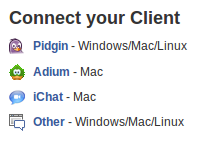
 Terdapat menu seperti gambar di bawah. JIkan anda menggunakan Pidgin lngsung klik menu pidgin, dan jika anda menggunakan Empathy pilih other.


Setelah mengklik menu pilihan diatas, anda akan diberikan info detail tentang apa saja yang anda isikan sebagai usernamae, passsword dan semua yang diperlukan oleh Pidgin atau Empathy.

Dengan memasukkan informasi yang di berikan dari website di atas, sekarang anda seharusnya sudah bisa chating ria dari Empathy atau Pidgin anda.
Selamat mencoba.
More aboutFacebook Chat di Pidgin Dan Empathy Tanpa menggunakan Plugin

5 Youtube Download Extensions Untuk Google Chrome

Diposting oleh Anonim on Minggu, 20 November 2011

Bagi anda para pengguna Browser Google Chrome, berikut ini beberapa Video Downloader yang anda bisa pasang di Chrome untuk memudahkan anda sewatktu-waktu ketika anda ingin mendownload video dari Youtube atau situs video lainnya. Sebernarnya saya juga pernah menulis tentang extentions Chrome untuk video downloader pada artikel sebelumnya, tapi ini mungkin bisa memberikan anda pilihan yang lain.
Bagi anda yang menggunakan browser Firefox, plugin video downloader bisa anda lihat di Tulisan Berikut.

Oke berikut adalah beberapa Chrome Extention yang bisa anda gunakan.

Chrome YouTube downloader  
Merupakan Video Download manager extentions gratis yang bisa anda install pada google Chrome. Dengan extentions ini ada bisa mendownload video dalam berbagai format seperti Mp3, MP4 (360p, 720p, 1080p), FLV (240p and 480p) dan video dengan kualitas tinggi seperti format mp4.
Untuk menginstall extentions ini  cukup ikuti link di atas dan nanti akan ada pilihan untuk menambahkan extentions ke Google Chrome. Dan untuk menggunakannya anda cukup buka video di Youtube, dan pada bagian bawah video akan muncul menu download.

Easy Youtube Video Downloader
Extentions ini bisa menjadi pilihan lain yang mungkin anda bisa coba, tidak ada perbedaan jauh antara Extention ini dengan extentions sebelumnya. Setelah terintall download menu juga akan terlihat seperti di atas, dan juga Chrome Extentions ini juga suport berbagai jenis format video dan Video HD.
tapi menurut beberapa keterangan extention ini sedikit lebih populer.

YouTube Downloader 

Download YouTube Videos as MP4/FLV
Extention ini juga bisa anda install dengan gratis, dan suport dua jenis file format yaikut MP4 dan FLV.

YouTube VideoGrab

Sekian, semoga bisa membantu.
More about5 Youtube Download Extensions Untuk Google Chrome

Cara Menghasilkan Uang Dari Blog -adf.ly site!!

Diposting oleh Anonim on Minggu, 13 November 2011


Mungkin sebagian besar temen-temen blogger sudah tahu dengan hal yang satu ini, terutama para blogger matre kayak saya..he
http://adf.ly merupakan situs yang memeberikan layanan untuk kita agar bisa menyembuyikan alamat url yang sebenarnya. Sebagai contoh link berikut http://adf.ly/3Gltf, alamat asli dari link tersebut adalah di http://emensite.blogspot.com/2011/10/tutorial-instalasi-jaringan-warnet.html jika link samaran diklik maka otomatis mengarah ke alamat aslinya. Uniknya jika anda mendaftar sebagai anggota dari http://adf.ly anda akan dibayar persekian dolar, jika ada orang yang melakukan klik pada link yang anda pasang.
Hmmm...cukup menarik kan, ketimbang blog nganggur, biarkan bekerja otomatis untuk anda.
Penasaran buruan daftar di http://adf.ly

Anda tidak perlu khawatir karna situs ini sudah terbukti membayar, silhkan cek di http://ptc-investigation.com/Elite.aspx, di sana situs ini termasuk situs elit.
More aboutCara Menghasilkan Uang Dari Blog -adf.ly site!!

Meremaster Ubuntu Menggunakan Remastersys

Diposting oleh Anonim on Senin, 07 November 2011

Saya sering meremaster Ubuntu punya saya dan selanjutnya hasil remaster tersebut saya berikan ke temen-temen yang ingin menginstall linux untuk pertaman kalainya. Ada keuntungan jika kita memeberikan hasil remaster ubuntu kita ke seseorang yang baru mengenal Linux atau ubuntu pada khusunya, karna Ubuntu hasil remaster tentunya tidak sama dengan ISO ubuntu yang baru kita download pada umumnya. Codec Video, audio atau dengan kata lain semua software Ubuntu yang terinstall pada Ubuntu yang diremaster tentu akan ikut juga pada hasil remaster. Sehingga seolah kita membuat distro baru versi kita sendiri.

Teknik melakukan remaster ubuntu bisa dengan banyak cara, tapi kita akan coba cara yang paling gampang yaitu dengan menggunakan Software Remastersys.
Ok berikut adalah langkah-langkah melakukan remaster Ubuntu.
  1. Siapkan software Remastersys yang bisa anda download dari remastersys
  2. Siapkan CD atau USB Flash untuk media instalasi.
  3. Kopi hangat.
Silahkan download package-nya kemudian lakukan instalasi, jika anda belum tahu cara instalasi anda bisa download artikel pdf-nya yang disertai dengan gambar, di akhir artikel.

Perlu diperhatikan ketika anda melakuan instalasi software usahakan anda sedang menggunakan jaringan internet. Dan jika terjadi error silahkan ketik apt-get install -f dan biarkan prosesnya selesai.
Setelah selesai melakukan instalasi, Remastersys akan terdapat pada menu System + Administration +Remastersys backup.
Untuk menghasilkan ISO file dari Ubuntu yang anda remaster silahkan pilih pilihan no 2, kalau anda memilih pilihan no 1. File2 yang di directory Home juga akan ikut terbackup. Iso hasil remster akan di simpan di Folder home/Remastersys. Dan ubuntu remaster versi anda siao untu diedarkan.

Silahkan download tutorial lengkap remastersys, disertai gamabar. Download Di sini
More aboutMeremaster Ubuntu Menggunakan Remastersys

Cara Meningkatkan Performa Linux Menggunakan zRam

Diposting oleh Anonim on Kamis, 20 Oktober 2011

Berikut adalah solusi bagi anda yang kekurangan dana untuk dapat menambah RAM PC atau LapTop anda. Dengan menginstall aplikasi berikut, anda akan serasa menambah RAM lagi di PC anda, i guaranty you, it's work. 
zRam merupakan aplikasi yang akan mengaktifkan Swap disk di mesin linux anda yang berfungsi sebagai RAM tambahan, yang benar-benar akan meningkatkan unjuk kerja Mesin linux anda.
Saya sudah membuktikan, dan jelas sekali terasa perbedaannya, sebelum dan sesudah menginstall aplikasi ini. zRam memang tidak akan bekerja, jika anda mempunyai memory yang sudah cukup besar. Solusi ini sangat berguna bagi anda yang masih menggunakan komputer atau laptop yang mempunyai RAM yang sedikit.

Untuk bisa menginstall aplikasi ini, kernel yang anda gunakan harus Linux kernel 2.6.37.1+
Bagi anda pengguna Ubuntu, bisa langsung menginstall aplikasi ini via PPA, dengan mengetikkan perintah berikut di Terminal.
sudo add-apt-repository ppa:shnatsel/zram
sudo apt-get update
sudo apt-get install zramswap-enabler

Tapi jika anda ingin menginstall file .deb nya, Download dari link berikut Download zRam

Jika anda bukan pengguna ubuntu, anda bisa download source melalui Link Ini

Service akan secara otomatis start setelah selesai terinstall, so you don't need start zRam service manually.
Sekian, berharap ini bisa membantu.
More aboutCara Meningkatkan Performa Linux Menggunakan zRam